
Как обновить БИОС (BIOS): на материнской плате msi, gigabyte, asus | РБК Life
Как обновить BIOS материнской платы
Обновление BIOS звучит пугающе и не зря. Его не делают «на всякий случай». BIOS (базовая система ввода-вывода) управляет тем, как компьютер запускается и настраивает работу с комплектующими. Обычно она не требует особого внимания. Но бывают ситуации, когда обновление действительно нужно — например, системный сбой при смене процессора или устранение каких-либо неполадок. Разбираемся, когда стоит обновлять BIOS, как подготовиться к процедуре и избежать ошибок.
Нужно ли обновлять BIOS
Обновление BIOS — это процедура, к которой стоит подходить с осторожностью. BIOS — это базовая система ввода-вывода, встроенная в материнскую плату компьютера. Проще говоря, это «прошивка», которая помогает программам и предустановленному «железу» слаженно работать.
Чаще всего регулярного обновления этой части компьютера не требуется. Но бывают случаи, когда это необходимо:
- Установка нового процессора или другого оборудования, которое не поддерживает текущая версия BIOS.
- Ошибки в функционировании системы, например, нестабильная работа оперативной памяти или проблемы с загрузкой.
- Устранение уязвимости безопасности компьютера.
- Новые функции оборудования, для корректной работы которых нужно обновиться.
Понять, что пришла пора обновить BIOS, несложно.
1. Вы устанавливаете новое железо, и оно не работает.
Например, вы купили новый процессор, а компьютер не включается — вероятно, материнская плата не поддерживает его без свежей прошивки BIOS.
2. На сайте производителя появилось новое обновление с нужным вам описанием.
Если вы видите в списке изменений (changelog) фразу вроде Improved CPU compatibility или Fixed system stability issues, и у вас есть схожие проблемы — это сигнал к обновлению.
3. Компьютер работает нестабильно без видимой причины.
Зависания, сбои, проблемы при запуске, особенно если они появились после установки нового оборудования.
4. Производитель сам просит вас устранить уязвимость системы.
В разделе безопасности производителя железа появилось уведомление о том, что зафиксирована уязвимость системы. Чтобы ее устранить, производитель часто рекомендует установить новую версию BIOS.
Как подготовиться к обновлению BIOS
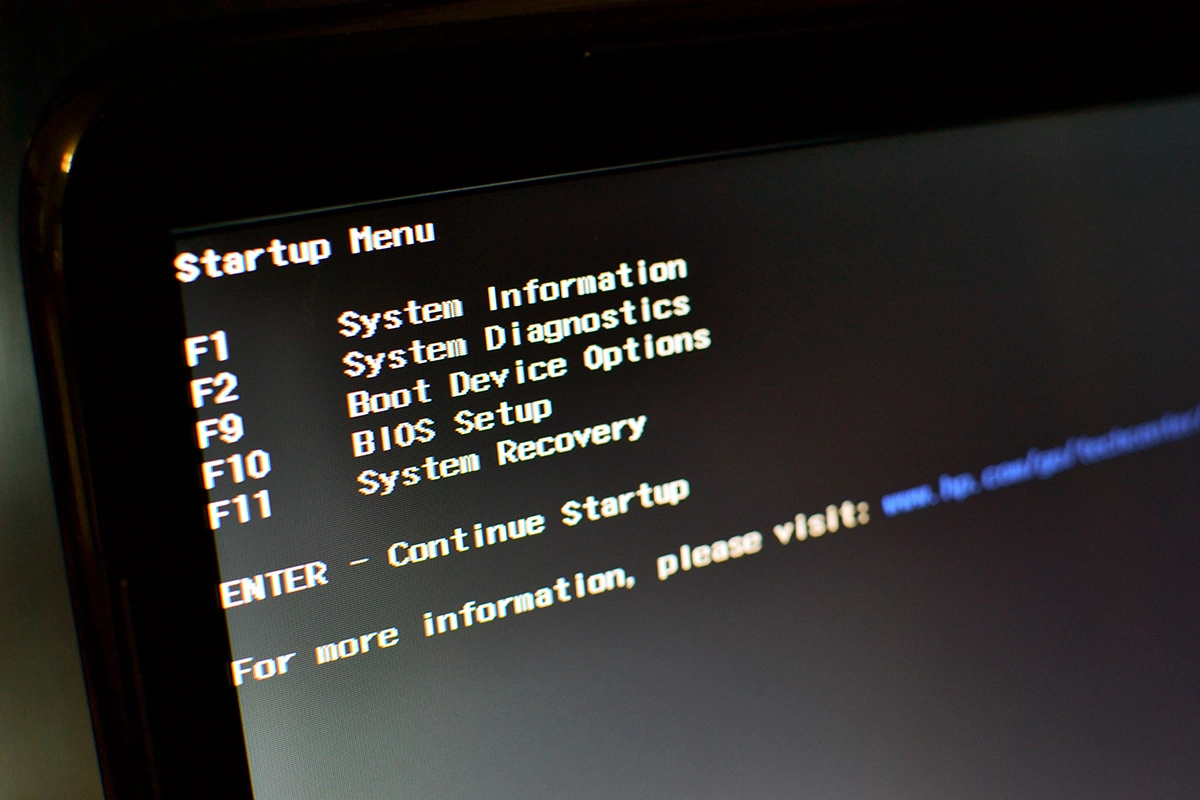
Фото: Bochkarev / Shutterstock / FOTODOM
Правильная подготовка к обновлению BIOS — залог успешной прошивки без неприятных последствий [1].
1. Подготовьте необходимое оборудование
Для обновления BIOS вам понадобится:
- Надежный источник питания (при обновлении на ноутбуке — подключенное зарядное устройство).
- Флешка формата FAT32 (для обновления через BIOS).
- Возможность выхода в интернет для загрузки последних версий прошивки.
В некоторых случаях можно обновить систему только с помощью флешки. Например, такая функция есть у ASUS (BIOS Flashback).
2. Узнайте, какая у вас версия BIOS
Есть несколько вариантов:
- Запустите компьютер и нажмите клавишу Del, F2 или другую в зависимости от модели вашего компьютера. Так вы попадете в стартовое меню.
- Если у вас Windows, вы можете использовать msinfo32, которая стартанет BIOS. Для этого используйте сочетание клавиш Win + R. В строке напишите msinfo32 и нажмите Enter. В новом окне вы увидите версию вашей программы.
3. Скачайте файлы обновления BIOS
Не пытайтесь скачать новую версию с сомнительных сайтов. Использование неподходящих или сомнительных файлов может привести к поломке устройства.
Чтобы это сделать, нужно зайти на официальный сайт производителя, в строке поиска ввести модель или серийный номер платы и найти вкладку BIOS [2]. Обычно указывается дата последнего обновления. Не забудьте вместе с файлом обновлений скачать и инструкцию, она подскажет, как безопасно прошивать конкретную модель.
Вот как это сделать для популярных брендов:
- BIOS на материнской плате GIGABYTE
Перейдите на официальный сайт поддержки GIGABYTE [3]. Введите точную модель вашей материнской платы в строку поиска (например, B550 AORUS ELITE). Откройте страницу устройства, выберите вкладку BIOS и скачайте самую последнюю версию прошивки.
Перейдите на сайт MSI Support [4]. Найдите нужную модель платы, используя поиск по названию или серийному номеру. Во вкладке Support -> BIOS выберите актуальную версию прошивки. Скачайте файл, а также PDF-инструкцию, если она есть.
Зайдите в ASUS Download Center [5]. Введите точную модель, выберите нужное устройство из списка. Перейдите во вкладку BIOS & Firmware, скачайте последнюю версию BIOS, подходящую для версии платы. В описании будет указано, какие ошибки устраняются и какие улучшения добавлены.
После загрузки прошивки распакуйте архив (обычно это ZIP-файл) и скопируйте сам файл BIOS (с расширением.CAP,.ROM или другим — это зависит от производителя) на флешку, предварительно отформатированную в FAT32. Не меняйте название файла, если инструкция не требует этого.
4. Создайте резервную копию старой версии BIOS
Если материнская плата поддерживает функцию резервного копирования BIOS (например, у GIGABYTE это Dual BIOS, у ASUS — CrashFree BIOS), обязательно используйте ее перед обновлением. Это поможет откатиться на предыдущую версию, если после обновления что-то пойдет не так: система начнет зависать, не загрузится или новое оборудование все равно не заработает.
Для некоторых моделей производители предлагают специальную утилиту для Windows (например, ASUS EZ Update), с помощью которой можно сохранить текущую версию BIOS перед обновлением. Не игнорируйте этот шаг — он может сэкономить массу времени и нервов.


