
Как подключить флешку к телефону (планшету) на Android через Micro USB порт
Как подключить флешку к телефону (планшету) на Android через Micro USB порт
Собственно, думаю и у вас не раз бывали такие ситуации, когда была необходимость подключить флешку к телефону или планшету, чтобы быстро скопировать (прочитать) данные.
Но так просто это не сделаешь и приходится прибегать к помощи различных «переходников» и адаптеров (а значит, будут и «темные», и не ясные моменты, лишние проблемы с совместимостью, ошибками и пр.). Об этом и будет сегодняшняя статья.
Важно!
Вообще, хочу сразу сказать, что подключить USB-флешку можно не к каждому планшету (телефону): он не должен быть очень уж старым, с версией ОС Android ниже 3.1. Просто более старые системы (чем 3.1) не поддерживают режим USB хост (оригинальное название USB Host, или еще более часто употребляется USB OTG ), а значит не увидят вашу флешку!
В тему!
Как можно загрузить фотографии и файлы с телефона на компьютер — см. инструкцию с разными способами.
Подключение флешки по USB OTG
Пару слов о переходнике при работе с обычной USB-флешкой (диском)
На подавляющем числе планшетов и телефонов имеется универсальный Micro USB порт (на новых устройствах с 2020г. выпуска всё чаще идет USB Type-C). К нему можно подключить и зарядник, и флешку, и прочие устройства.
Для подключения обычной USB-флешки — понадобится специальный переходник с Micro USB (USB Type-C) на обычный USB порт.
Такие переходники называют USB OTG адаптерами . Сейчас в продаже можно найти самые различные варианты: с гибким эластичным проводом, просто как небольшой переходник (который можно легко потерять ) и пр. варианты.
Варианты USB OTG адаптеров
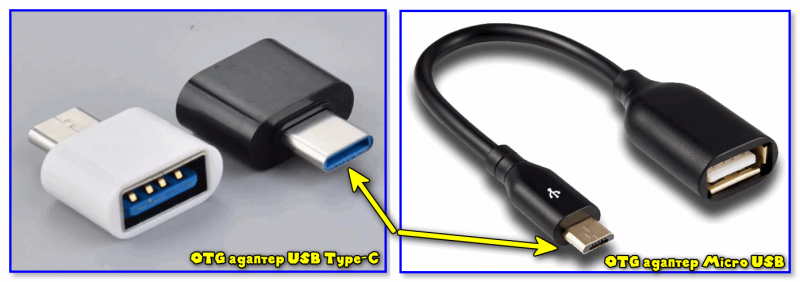
Обратите внимание, что OTG-адаптеры разные!
Обратите внимание, что USB Type-C и Micro USB очень похожи внешне, но всё же есть небольшое отличие: Micro USB чуть меньше, и у него «скошены» уголки. См. пример на фото ниже.
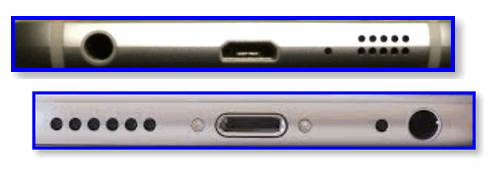
USB Type-C (снизу) и Micro USB (сверху)
Процесс подключения
Собственно, взяв такой адаптер, подключаете к нему флешку и вставляете в Micro USB порт телефона (планшета). Пример ниже.
Обратите внимание, что светодиод на флешке должен начать моргать (т.е. значит, что на нее пошло питание — хороший сигнал ).

Флешка подключена к планшету через USB OTG адаптер
Далее необходимо открыть обычный проводник (в большинстве случаев его хватает с лихвой для копирования/чтения данных с флешки).
Примечание : на некоторых телефонах проводник называется как «Мои файлы» , «Файлы» и прочие производные.
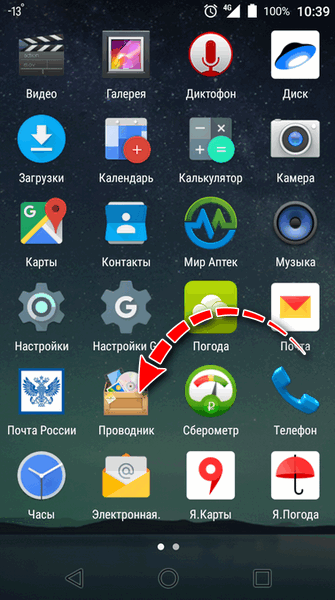
Проводник на Андроид
Собственно, в разделе «Файлы» в проводнике на Android видны два «каталога»:
- память телефона (здесь лежат все ваши фотографии, мелодии звонка и пр.);
- внешний USB-накопитель — это и есть наша флешка.

Телефон видит внешний USB накопитель
Далее просто заходите либо на память телефона, либо на флешку — копируете то, что требуется, а затем вставляете в другой нужный каталог. Все действия выполняются практически идентично проводнику в Windows.
Как обойтись без переходников (спец. флешки)
Дело в том, что сейчас в продаже стали появляться универсальные флешки с двумя портами: классическим USB и Micro USB (или USB Type-C).
Имея такую флешку, вам не нужны никакие переходники! Ее можно подключать как к обычному ПК/ноутбуку (с Windows), так и к телефону/планшету (с Android). Удобное средство для передачи данных с одного устройства на другое!
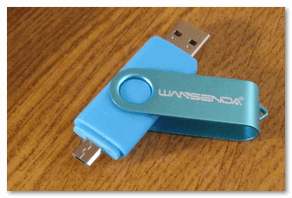
Сейчас в продаже есть флешки, которые можно напрямую подсоединять к ПК или планшету
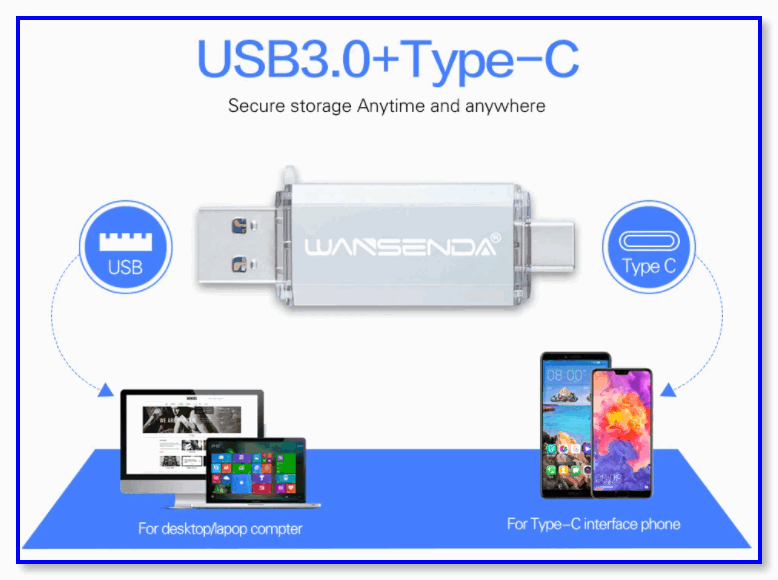
USB флеш-накопитель Type-C WANSENDA, OTG флешка на 512 Гб
Кстати, в качестве теста подключил такую флешку к телефону: проводник на Android без проблем видит данный накопитель и позволяет с ним полноценно работать.
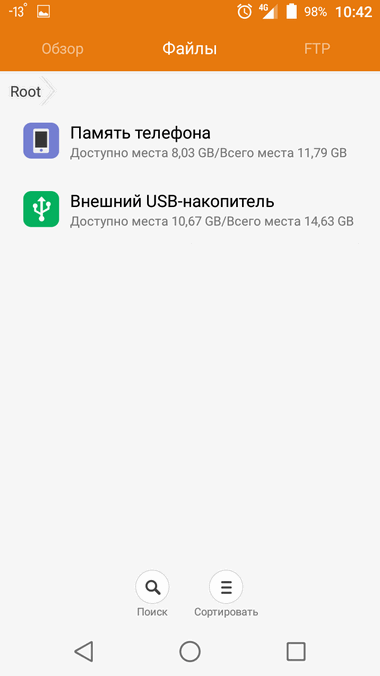
Телефон сразу же видит подобную флешку с Micro USB портом
Решение проблем при подключении флешки через OTG адаптер
1) В проводнике ничего нет, никак не получается найти флешку.
Да, видимо зависит от версии Android — если более старая, то проводник не всегда показывает флешку, даже если она видима планшетом.
Но проводнику есть альтернатива, речь о приложениях «CX Проводник» (ссылка на Play Market) и «ES Проводник» (ссылка на 4PDA) .
Установив любое из этих приложений, вы должны увидеть все подключенные накопители к устройству (например, USB Storage в «ES Проводник» в разделе «Локальное хранилище» — это и есть флешка).
В принципе, работа с тем же «ES Проводником» ничем не отличается от работы с классическим (разве только возможностей побольше).
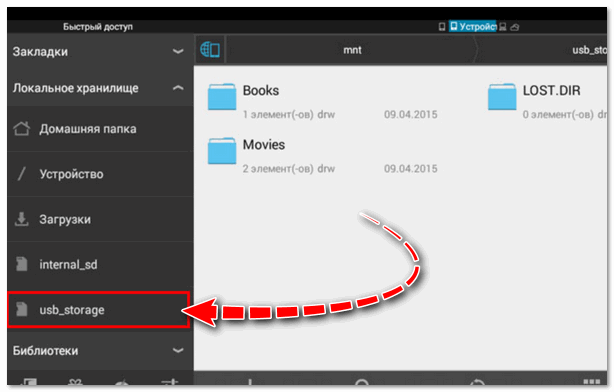
ES Проводник — USB Storage — это подключенная флешка
2) Ни в проводнике, ни в ES проводнике флешку невидно, но светодиод на ней моргает. Планшет предлагает отформатировать флешку.
Такое часто бывает, если ваша флешка отформатирована в файловую систему NTFS. Многие планшеты/телефоны воспринимают только FAT 32, и поэтому не могут прочитать флешку, и предлагают в лучшем случае отформатировать ее.
Здесь можно поступить так:
- использовать программу Paragon NTFS — она позволит монтировать накопители, отформатированные в NTFS и HFS+ (также очень пригодиться пользователям Apple);
- просто отформатировать флешку в FAT 32.
Кстати, подобное также иногда происходит с USB 3.0 флешками (поэтому, если у вас есть USB 2.0 флешка — попробуйте подключить ее).
3) Если вы подключили внешний жесткий диск.
Вполне возможно, что питания планшета просто недостаточно, чтобы обеспечить работу внешнего диска. Также такое может быть и с некоторыми флешками (кстати, могут быть проблемы со слишком объемными накопителями — планшет их просто может не распознать).
Если вы хотите подключить внешний жесткий диск к планшету — попробуйте использовать специальный USB-адаптер (разветвитель) с блоком питания (пример представлен на фото ниже ).
USB-разветвитель (хаб) с блоком питания
Дополнения по теме заметки — приветствуются!
Первая публикация: 13.03.2018
Похожие записи:
А вот и не правильно (ИМХО)!
USB-host — это именно полноразмерный USB специально для периферии. OTG — это уже «маленькие» USB и для периферии и для подключения к компьютеру.
Если считать просто ВСЕ устройства «3.1 и новее» за всё время, то у большинства нет поддержки OTG. И даже сейчас не все смартфоны/планшеты (кстати, «читалки» забыли, там частенько тоже Андроид стоит) поддерживают. К тому же, на некоторых моделях требуется включать «отладку по USB», получить root, ставить специальные приложения (а не просто файл-менеджеры), ставить кастомные прошивки. Да вплоть до того, что контакты подпаивать!
И ещё к началу: есть планшеты с USB, и там стоит Андроид 2.2 (wonder media 8650 7, например), то есть и тут неувязочка.
А ещё не понял схему подключения через адаптер с питанием. Особенно по разъёму на фотографии.
На Али есть флэшки с Вайфаем. Такая хорошая штука. А есть ещё жёсткие диски с Вайфаем — ещё круче тема. Главное никакого физического подключения. Правда, батарейка не вечна, к сожалению.


